Mehrere Google-Analytics-Konten in einem einzigen Dashboard
Zuletzt aktualisiert: 5. November 2026
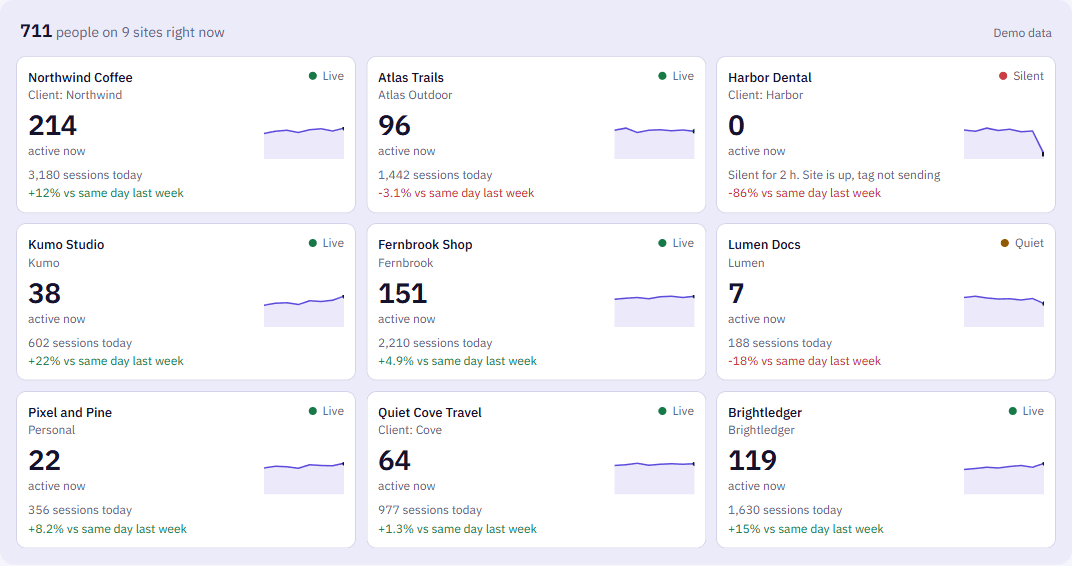
Mit SilenceRadar verbinden Sie beliebig viele Google-Konten und sehen jede GA4-Property, auf die diese Konten Zugriff haben, in einem Dashboard. Jeder Bericht wird mit dem Konto abgerufen, dem die Property gehört. So können Kundenkonten, ein Arbeitskonto und ein privates Konto gemeinsam dasselbe Radar, dieselben Boards und dieselben Alarme speisen.
Das Problem mit dem Kontowechsel
Agenturen erhalten Zugriff auf das Analytics eines Kunden oft über das eigene Google-Konto des Kunden oder über ein eigenes Login pro Kunde. Freelancer haben am Ende drei oder vier Google-Logins mit jeweils ein paar Properties. Google Analytics zeigt immer nur ein Konto. Wer den Überblick über alles will, wechselt also ständig hin und her.
So funktioniert es in SilenceRadar
- 1
Anmelden
Melden Sie sich mit einem beliebigen Google-Konto an. Bei der Anmeldung werden nur Ihr Name und Ihre E-Mail-Adresse geteilt.
- 2
Analytics verbinden
Erteilen Sie für dieses Konto Lesezugriff auf Analytics. Seine GA4-Properties erscheinen innerhalb von Sekunden.
- 3
Weitere Konten hinzufügen
Wählen Sie unter Einstellungen, Konten und Properties die Option „Google-Konto hinzufügen“ und dann ein anderes Login. Wiederholen Sie das für jedes Konto (Schritt für Schritt).
- 4
Mit allen zusammen arbeiten
Das Radar, die Boards, Alarme und Berichte sehen jetzt jede Property, egal welchem Konto sie gehört.
Eine lange Liste im Griff behalten
- Gruppieren Sie Properties nach Kunde, Marke oder Region und filtern Sie das Radar nach Gruppe.
- Blenden Sie Properties aus, auf die Sie Zugriff haben, die Sie aber nicht interessieren, etwa die Demo-Properties von Google.
- Heften Sie wichtige Websites oben an.
- Akzeptiert Google den Zugriff eines Kontos nicht mehr, wird nur dieses Konto zum Neuverbinden markiert; die anderen funktionieren weiter.
Welches Konto für welche Property verwendet wird
Wenn Sie ein Google-Konto verbinden, merkt sich SilenceRadar, welche GA4-Properties dieses Konto sehen kann. Jeder Bericht, jede Live-Zahl und jede Alarmprüfung für eine Property wird dann mit dem Konto abgerufen, aus dem sie stammt. Deshalb können das Konto eines Kunden, Ihr Agenturkonto und Ihr privates Konto ein gemeinsames Dashboard speisen, ohne dass eines davon mit den anderen geteilt wird.
Properties, für die Sie später Zugriff erhalten, erscheinen, wenn Sie unter Einstellungen, Konten und Properties „Properties aktualisieren“ wählen. Properties, auf die Sie keinen Zugriff mehr haben, laden keine Daten mehr und lassen sich ausblenden.
Zugriff und Sicherheit
- Jede Verbindung fordert bei Google nur Lesezugriff auf Analytics an (den Bereich analytics.readonly). SilenceRadar kann weder Properties noch Nutzer, Tags oder Einstellungen bearbeiten.
- Zugriffstokens werden verschlüsselt gespeichert und nur für Aufrufe der Analytics-APIs von Google verwendet.
- Wenn Sie ein Konto in SilenceRadar trennen, wird sein Token sofort gelöscht. Sie können den Zugriff auch in Ihrem Google-Konto unter „Drittanbieter-Apps und -Dienste“ widerrufen.
- Die Anmeldung bei SilenceRadar und die Verbindung mit Analytics sind getrennte Schritte. Das Google-Konto, mit dem Sie sich anmelden, muss also nicht das sein, dem Ihre Properties gehören.
Fragen
Wie viele Google-Konten kann ich verbinden?
So viele Sie brauchen. Für 9 US-$ pro Monat oder 90 US-$ pro Jahr nach einer 7-tägigen kostenlosen Testphase ohne Kreditkarte gibt es keine Begrenzung bei Google-Konten oder Properties.
Braucht SilenceRadar Administratorzugriff auf meine Properties?
Nein. Es nutzt den Lesezugriff auf Analytics. Die Rolle „Betrachter“ für eine Property reicht aus.
Brauche ich das Google-Passwort meines Kunden?
Nein. Üblicherweise fügt der Kunde Ihr eigenes Google-Login als Betrachter zu seiner GA4-Property oder seinem Konto hinzu. Seine Property erscheint dann, wenn Sie Ihr Konto verbinden, und niemand muss ein Passwort weitergeben.
Was passiert, wenn zwei meiner Konten dieselbe Property sehen?
Die Property erscheint nur einmal. SilenceRadar verwendet das verbundene Konto, das gerade einwandfrei funktioniert.
Was, wenn der Zugriff eines Kontos abläuft?
Nur die Properties dieses Kontos laden keine Daten mehr, und in den Einstellungen erscheint dafür ein Button „Neu verbinden“. Alles aus Ihren anderen Konten funktioniert weiter.